Activereports报表服务器基础教程(一) 产品安装与计算机系统服务配置
Activereports报表服务器是一款功能强大的企业级报表解决方案,能够帮助用户高效地设计、管理和交付各类报表。本教程将从最基础的产品安装开始,并重点介绍其与计算机系统服务相关的配置,为后续的深入学习打下坚实基础。
一、安装前的准备工作
在开始安装Activereports报表服务器之前,请确保您的计算机满足以下条件:
- 操作系统:支持Windows Server系列或Windows 10/11专业版/企业版。
- 运行环境:已安装.NET Framework 4.7.2或更高版本。
- 数据库(可选,用于存储报表元数据):建议准备SQL Server或PostgreSQL数据库实例。
- 权限:使用具有管理员权限的账户执行安装程序。
二、产品安装步骤
- 获取安装包:从官方渠道下载Activereports报表服务器的最新版本安装程序。
- 启动安装:双击安装程序,启动安装向导。
- 接受许可协议:仔细阅读并接受软件许可协议。
- 选择安装路径:指定服务器组件的安装目录,建议使用默认路径或留有足够空间的磁盘。
- 选择组件:通常选择“完全安装”以安装所有必要组件,包括报表服务器核心、Web设计器和必要的服务。
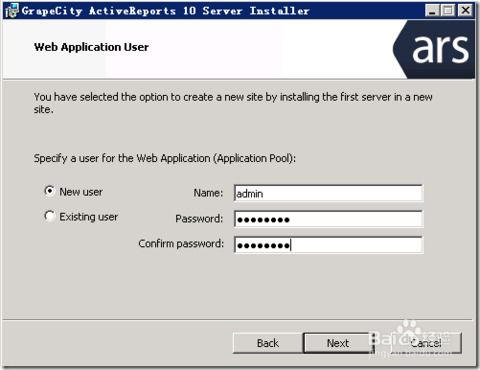
- 配置安装选项:在此步骤中,系统会提示您配置初始设置,包括:
- 服务账户:这是安装的关键部分。您需要指定一个Windows用户账户来运行报表服务器的Windows服务。建议为此创建一个专用的域用户或本地用户(如
ARServiceUser),并赋予其适当的权限(通常需要“作为服务登录”的权限)。
- Web站点绑定:指定报表服务器Web门户的访问地址和端口(默认为80端口)。
- 数据库连接:如果选择使用外部数据库存储元数据,在此处配置数据库连接字符串。
- 完成安装:确认配置信息无误后,点击“安装”按钮。安装程序将自动部署文件、注册服务并完成配置。
- 验证安装:安装完成后,打开浏览器,访问配置的URL(如
http://localhost/或http://您的服务器名/),如果能看到Activereports报表服务器的登录页面,说明安装成功。
三、理解与配置“计算机系统服务”
Activereports报表服务器的稳定运行高度依赖于后台的Windows服务。正确配置这些服务至关重要。
- 核心服务:安装成功后,系统会创建一个或多个名为“GrapeCity Activereports Report Server”相关的Windows服务。您可以在“运行”中输入
services.msc打开服务管理器查看。
- 服务管理:
- 启动/停止/重启:在服务管理器中,可以右键点击服务进行启动、停止或重启操作。在服务器维护或更新配置后,通常需要重启服务。
- 启动类型:为确保服务器开机后报表服务能自动运行,请将服务的“启动类型”设置为“自动”。
- 登录身份:在服务的“属性” -> “登录”选项卡中,可以修改运行此服务的账户。这就是安装时配置的“服务账户”。如果需要更改账户,请确保新账户拥有必要的文件和注册表访问权限,并已授予“作为服务登录”的权限(可通过“本地安全策略”工具配置)。
- 常见问题与排查:
- 服务启动失败:首先检查事件查看器(
eventvwr.msc)中的应用程序日志,查看具体的错误信息。常见原因包括:服务账户密码错误、账户权限不足、端口冲突或数据库连接失败。
- 访问权限问题:如果报表无法访问某些数据源或文件,可能是服务账户对相关资源没有读取权限。需要将服务账户添加到相应的文件共享或数据库登录名中。
###
成功安装Activereports报表服务器并正确配置其后台Windows服务,是整个报表系统运行的基石。请务必在安装阶段仔细配置服务账户和连接信息,并在日常运维中熟悉服务的状态监控与管理操作。在后续教程中,我们将深入探讨报表设计、用户管理和计划任务等高级功能。
如若转载,请注明出处:http://www.wptdragon.com/product/65.html
更新时间:2026-10-15 17:31:05